Kartais tenka tiesiog įrašyti atliekamus veiksmus kompiuterio ekrane. Yra daugybė šiam procesui skirtų programų, tačiau kiek pačiam teko bandyt, net ir mokamos veikia nepakankamai sklandžiai. Teko bandyt ir Camstudio ir Camtasia ir kitų panašių..
Neseniai pastebėjau jog daugelio naudojamas nemokamas VLC video grotuvas turi desktop įrašymo funkciją.
Šiuo metu naudoju VLC 2.0.4

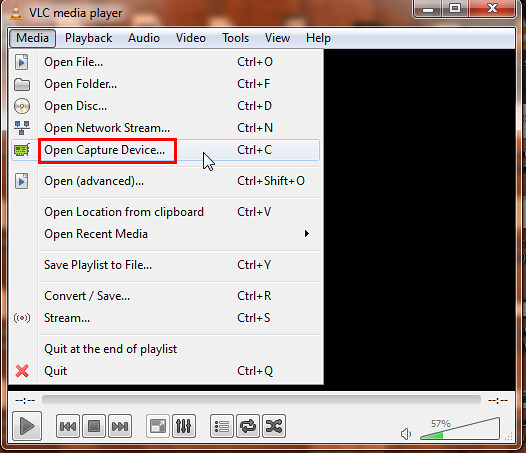
- Keliaujam Media -> Open capture device..
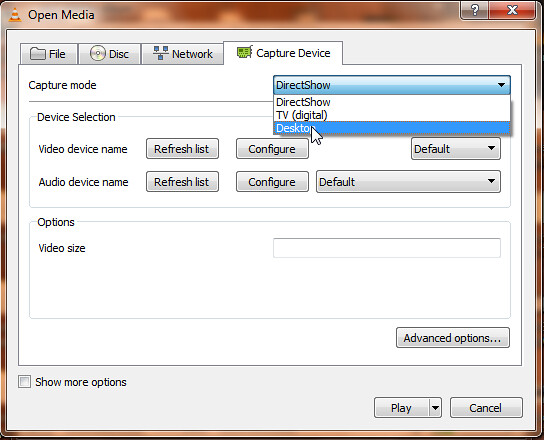
- Pasirenkam Capture mode: Desktop
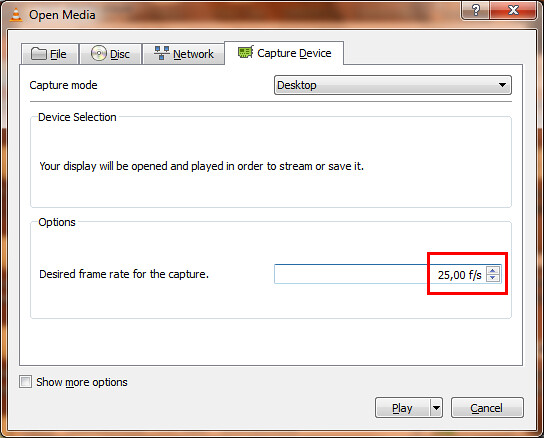
- FPS pasirinkimas: norint kad vaizdas būtų sklandus 24-25kadrai/s yra minimumas, tačiau jeigu video keliamas į youtube, tuomet gal geriau 29,97fps
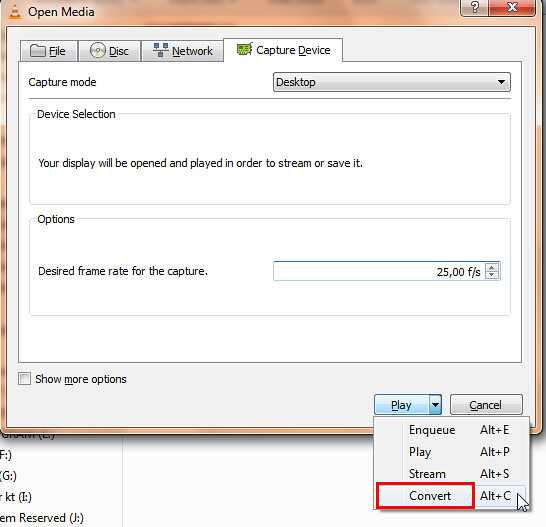
- Keliaujam į Convert
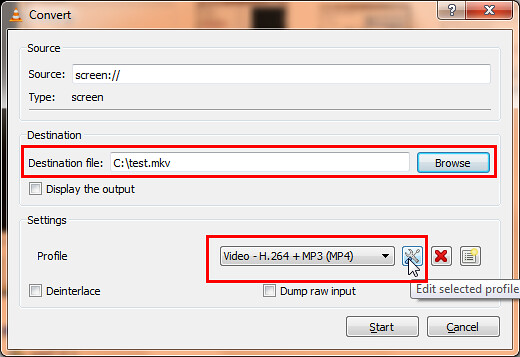
- Nustatom išsaugojimo vietą “destination” ir keliaujam į profile nustatymus
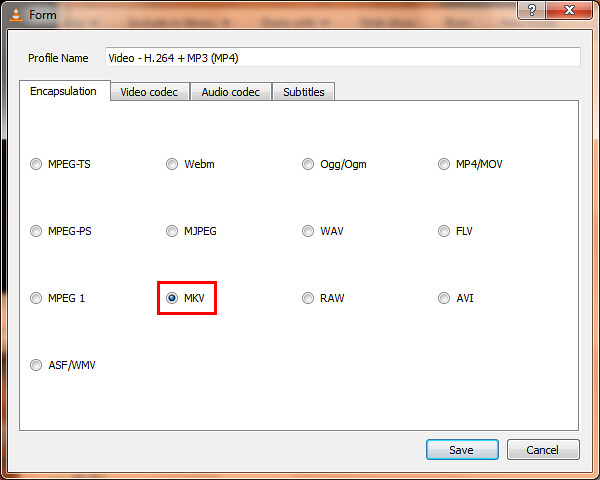
- Naudosiu MKV konteinerį
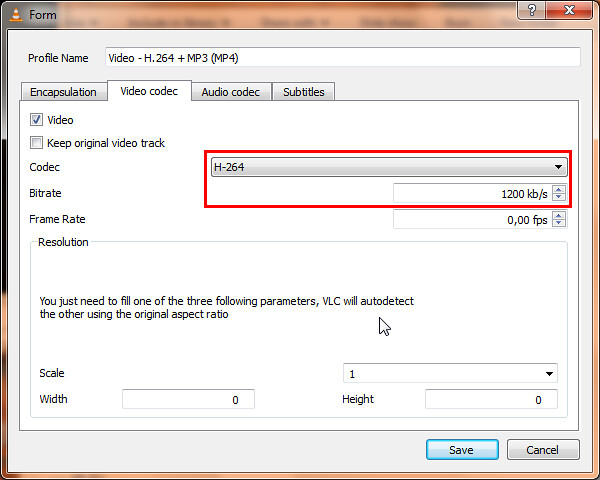
- Nustatom video codec H264, pakeičiam bitrate ir jeigu reikia scale leidžia sumažinti ar dirbtinai padidinti išsaugomo vaizdo raišką
- SAVE ir viskas, vyksta įrašymo procesas, kol jš sustabdysim
Įrašomas vaizdas puikios kokybės (kol nepatenka į youtube apdorojimą), fps trūkumas gali pasireikšti tuo atveju kai kompiuteris apkrautas kitais darbais ar procesorius tiesiog per silpnas. Vaizdas įrašomas be garso, bet visvien man tai yra paprasčiausias ir patogiausias ekravo vaizdo įrašymo būdas.
Šaltinis: http://milvis.lt/ekrane-matomo-vaizdo-irasymas-su-vlc/#ixzz2DL2SPJt0