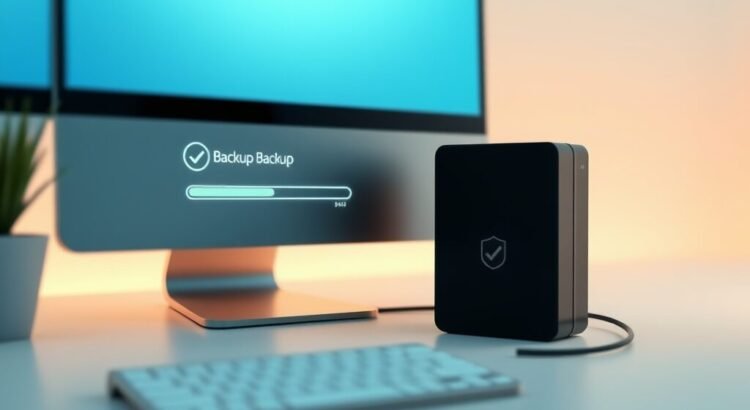
Apsaugokite savo skaitmeninį gyvenimą: kodėl atsarginė kopija yra privaloma?
Šiandien mūsų kompiuteriuose saugomi ne tik dokumentai, bet ir brangūs prisiminimai – nuotraukos, vaizdo įrašai, taip pat svarbūs darbai, mokymosi medžiaga ir daug kitų duomenų. Deja, technika nėra amžina, o netikėti įvykiai, tokie kaip kietojo disko gedimas, virusų atakos, programinės įrangos klaidos ar net netyčinis ištrynimas, gali akimirksniu viską paversti pelenais. Prarasti duomenis – tai ne tik nepatogumas, bet ir didžiulis stresas, kurio galima lengvai išvengti. Kaip? Sukūrus automatinę atsarginę kopiją!
Automatizuotas atsarginis kopijavimas yra jūsų skaitmeninės ramybės garantas. Nustačius sistemą vieną kartą, galite pamiršti apie ją, kol neprireiks – jūsų kompiuteris pats reguliariai kurs svarbių duomenų kopijas, leisdamas jums vėliau atkurti prarastą informaciją arba net visą sistemą. Šiame gidoje paaiškinsime, kaip lengvai ir efektyviai sukurti automatinę atsarginę kopiją, nesvarbu, ar naudojate „Windows“, ar „macOS“ operacinę sistemą.
Ko jums prireiks?
Prieš pradedant, įsitikinkite, kad turite šiuos pagrindinius dalykus:
- Išorinis kietasis diskas: Tai yra pagrindinis jūsų atsarginių kopijų saugojimo vieta. Rekomenduojama, kad jo talpa būtų bent dvigubai didesnė už disko, kurį kopijuojate, talpą. Pasirinkite patikimą, pakankamai greitą (geriausia USB 3.0 ar naujesnį) diską.
- Jūsų kompiuteris: „Windows“ arba „macOS“ operacinė sistema.
- Kantrybė ir 15-30 minučių laiko: Nors procesas paprastas, pirmas atsarginis kopijavimas gali užtrukti šiek tiek ilgiau, priklausomai nuo duomenų kiekio.
Žingsnis po žingsnio: automatinės atsarginės kopijos kūrimas „Windows“ sistemoje
„Windows“ operacinėje sistemoje yra integruoti įrankiai, kurie leidžia lengvai sukurti atsarginę kopiją.
- Prijunkite išorinį kietąjį diską: Prijunkite diską prie kompiuterio ir įsitikinkite, kad jis yra atpažįstamas.
- Atidarykite atsarginių kopijų nustatymus:
- „Windows 10/11“: Eikite į „Nustatymai“ (Settings) -> „Atnaujinimas ir sauga“ (Update & Security) -> „Atsarginė kopija“ (Backup). Čia rasite „Failų istorija“ (File History) parinktį.
- „Windows 7/8.1“: Eikite į „Valdymo skydą“ (Control Panel) -> „Sistema ir sauga“ (System and Security) -> „Atsarginė kopija ir atkūrimas (Windows 7)“ (Backup and Restore (Windows 7)).
- Pasirinkite atsarginės kopijos diską: „Failų istorijoje“ (File History) spustelėkite „Pridėti diską“ (Add a drive) ir pasirinkite savo išorinį kietąjį diską. „Windows 7/8.1“ atveju, spustelėkite „Nustatyti atsarginę kopiją“ (Set up backup) ir vadovaukitės nurodymais.
- Pasirinkite, ką kopijuoti: „Failų istorija“ automatiškai kopijuos jūsų vartotojo aplankus (dokumentus, nuotraukas, video ir kt.). Jei norite kopijuoti ir kitus aplankus, galite juos pridėti per „Daugiau parinkčių“ (More options) -> „Atsarginių kopijų kūrimas šiuos aplankus“ (Back up these folders). „Windows 7/8.1“ leidžia pasirinkti, ar norite, kad „Windows“ nuspręstų, ką kopijuoti, ar norite pasirinkti patys.
- Nustatykite tvarkaraštį: „Failų istorijoje“ galite nustatyti, kaip dažnai norite, kad būtų kuriamos atsarginės kopijos (pvz., kas valandą, kasdien, kas savaitę) ir kiek laiko norite saugoti kopijas. „Windows 7/8.1“ leidžia nustatyti dienas ir laiką.
- Pradėkite kopijuoti: Kai viską sukonfigūravote, sistema pradės kurti pirmąją atsarginę kopiją. Pirmą kartą tai gali užtrukti ilgiau.
Žingsnis po žingsnio: automatinės atsarginės kopijos kūrimas „macOS Time Machine“ sistemoje
„macOS“ operacinė sistema turi puikų integruotą atsarginio kopijavimo įrankį, vadinamą „Time Machine“.
- Prijunkite išorinį kietąjį diską: Prijunkite diską prie „Mac“ kompiuterio.
- Pasirinkite diską „Time Machine“: Kai prijungsite diską, „macOS“ tikriausiai paklaus, ar norite jį naudoti su „Time Machine“. Spustelėkite „Naudoti kaip atsarginį diską“ (Use as Backup Disk). Jei paklausimo nepasirodė, eikite į „Sistemos nustatymus“ (System Settings) (arba „Sistemos nuostatas“ (System Preferences) senesnėse versijose) -> „Bendra“ (General) -> „Time Machine“.
- Pasirinkite atsarginį diską: „Time Machine“ nustatymuose spustelėkite „Pridėti atsarginį diską“ (Add Backup Disk) ir pasirinkite savo išorinį diską.
- Šifruokite atsarginę kopiją (rekomenduojama): Nustatydami diską, „Time Machine“ pasiūlys šifruoti atsarginę kopiją. Labai rekomenduojame tai padaryti, kad jūsų duomenys būtų saugūs, jei diskas patektų į svetimas rankas. Būtinai atsiminkite nustatytą slaptažodį!
- Pradėkite kopijuoti: „Time Machine“ automatiškai pradės kurti pirmąją visos sistemos atsarginę kopiją. Šis procesas gali užtrukti keletą valandų, priklausomai nuo duomenų kiekio. Po to „Time Machine“ reguliariai ir automatiškai kurs nedideles atsargines kopijas fone.
Svarbu prisiminti
- Reguliariai tikrinkite: Nors atsarginės kopijos yra automatinės, kartkartėmis patikrinkite, ar jos sėkmingai atliekamos.
- Saugiai laikykite diską: Atsarginis diskas turi būti laikomas saugioje vietoje, atskirai nuo kompiuterio, kad būtų išvengta sugadinimo ar vagystės abiejų.
- 3-2-1 taisyklė: Idealus atsarginių kopijų planas vadovaujasi „3-2-1“ taisykle: turėkite 3 kopijas savo duomenų, ant 2 skirtingų tipų laikmenų, ir bent 1 kopija turi būti saugoma kitoje vietoje (pvz., debesų saugykloje ar kitame name).
Jūsų skaitmeninė ramybė ranka pasiekiama!
Sveikiname! Dabar, kai sukonfigūravote automatinę atsarginę kopiją, galite jaustis daug ramiau, žinodami, kad jūsų brangūs duomenys yra saugūs. Šis nedidelis veiksmas dabar gali sutaupyti jums daugybę streso ir laiko ateityje. Pasidalinkite šiuo gidu su draugais ir artimaisiais – padėkite jiems apsaugoti savo skaitmeninius prisiminimus!